Selasa, 13 Januari 2015

Pratikum Workshop Aplikasi Internet

Video Streaming Menggunakan VLC


1. Dasar Teori
Streaming Server adalah sebuah web server atau aplikasi yang terinstal di dalam sebuah server yang digunakan untuk menjalankan file video atau audio secara real-time atau streaming diinternet. Streaming server mengizinkan kita untuk meletakkan file-file audio atau video secara terpisah dari web server yang kita jalankan. Situs - situs yang menyediakan layanan streaming video atau audio menggunakan streaming server untuk menjalankan layanannya.
Contoh situs-situs yang menggunakan streaming server , yaitu :
  • Youtube, 
  • Metacafe, 
  • dan Megavideo
VLC merupakan perangkat lunak (software) pemutar beragam berkas (file) multimedia, baik video maupun audio dalam berbagai format
seperti :
  • MPEG
  • DivX
  • Ogg

kelebihan yang paling menonjol dari VLC Media Player adalah kelengkapan codec yang dimiliki. VLC dapat memutar hampir seluruh jenis berkas audio maupun video yang ada. Bahkan, program ini juga bisa dijadikan sebagai server untuk kebutuhan streaming di jaringan lokal dan internet.

Dalam video streaming, terdapat 2 komponen yang berpengaruh yaitu server dan client. Settingan pada server terdapat 3 format yang penulis sajikan yaitu format HTTP, RTSP dan RTP.
Berikut jenis-jenis dan penjelasannya :
A.Hypertext Transfer Protocol (HTTP) : Sebuah protokol level aplikasi yang terdistribusi, kolaboratif, dengan system informasi hypermedia. Ini adalah protokol berorientasi objek yang dapat digunakan untuk banyak tugas, seperti server nama dan sistem manajemen objek terdistribusi, melalui perpanjangan metode permintaannya.
B.Real Time Streaming Protocol (RTSP) : Sebuah protokol level aplikasi untuk kontrol atas pengiriman data dengan sifat real-time. RTSP menyediakan kerangka extensible untuk mengaktifkan kendali pada pengiriman data real-time, seperti audio dan video, dengan menggunakan Transmission Control Protocol (TCP) atau User Data Protocol (UDP).
C.RealTime Transport Protocol (RTP) : Sebuah paket dengan format UDP dan seperangkat konvensi yang menyediakan fungsi jaringan transportasi end-to-end, cocok untuk aplikasi transmisi data real-time seperti audio, video atau data simulasi, melalui layanan jaringan multicast atau unicast.

Ada 3 Teknik broadcast yang digunakan dalam percobaan ini yaitu :
1. Multicast
Multicast atau multicasting adalah sebuah teknik di mana sebuah data dikirimkan melalui jaringan ke sekumpulan komputer yang tergabung ke dalam sebuah grup tertentu, yang disebut sebagai multicast group.Multicasting merupakan sebuah cara pentransmisian data secara connectionless(komunikasi dapat terjadi tanpa adanya negosiasi pembuatan koneksi), dan klien dapat menerima transmisi multicast dengan mencari di mana lokasinya, seperti halnya ketika kita membuka sebuah stasiun radio untuk mendengarkan siaran radio. Multicast sebenarnya merupakan mekanisme komunikasi one-to-many, atau point-to-multipoint, dan berbeda dengan cara transmisi unicast.

2.Unicast
Istilah unicast dibentuk dengan analogi siaran istilah yang berarti transmisi data yang sama untuk semua kemungkinan tujuan. Multi-tujuan lain metode distribusi, multicast, mengirim data hanya untuk tertarik tujuan dengan menggunakan alamat khusus tugas.Pesan unicast digunakan untuk semua proses jaringan yang unik pribadi atau sumber daya yang diminta.Aplikasi jaringan tertentu yang didistribusikan secara massal terlalu mahal untuk dilakukan dengan transmisi unicast karena masing-masing koneksi jaringan mengkonsumsi sumber daya komputasi pada pengiriman host dan memerlukan jaringan terpisah sendiri bandwidth untuk transmisi. Aplikasi termasuk media streaming dari banyak bentuk. Stasiun radio internet menggunakan koneksi unicast mungkin memiliki biaya bandwidth yang tinggi.

3. Broadcast
Broadcast yang juga dikenal sebagai metode transmisi one to all ( satu kesemua). Walaupun broadcast cenderung membuang resource, beberapa protocol seperti ARP, bergantung kepadanya. Dengan demikian, terjadinya beberapa traffic broadcast tidak dapat dihindari. Pada jaringan Ethernet, broadcast dikirim ke alamat tujuan broadcast dikirim ke alamat tujuan khusus, yaitu, FF-FF-FF-FF-FF-FF-FF. Broadcast ini harus diproses oleh a host yang berada dalam broadcast domain yang ditentukan.

2. Langkah kerja / Cara konfigurasi 
1. Install VLC di PC yang digunakan.

2.  Lakukan pilihan media>stream>File, akan keluar tampilan berikut:
Kemudian pilih file lalu add. Ambil data video yang akan di video streamingkan. Akan keluar tampilan berikut, lalu stream

3. Next pada tampilan selanjutnya:


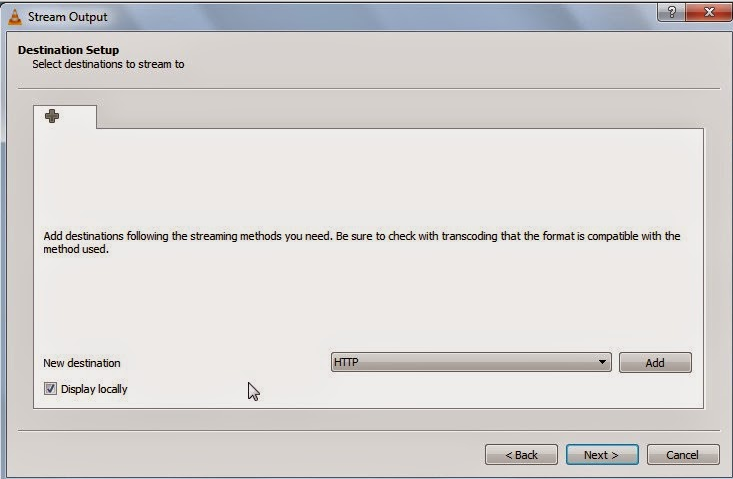
4. Pada Display Locally isi tanda ceklis atau centang untuk tetap menampilkan video pada server


5. Lalu,buat nama file di kolom path. Lalu klik next pada tampilan dibawah ini

6. Akan keluar tampilan berikut,kemudian ubah seperti gambar

7. Akan keluar hasil akhir dari VLC yang berupa command line. Sebelum mengklik stream silahkan membuat clientnya terlebih dahulu pada PC yang berbeda

8. Setting pada PC lain sebagai client,Buka VLC, klik Media > Open Network Stream > Network akan keluar tampilan berikut

masukan network URL sesuai jenis Format Server Video Streaming yang digunakan. Berikut ketiga jenis URL sesuai dengan Settingan Format Server diatas. Kemudian klil play

9. Percobaan anda selesai, Silahkan Mencoba!! Berikut contoh tampilan yang diterima oleh Client

2.2 Konfigurasi dengan RTP
1. melakukan mengulangi langkah 1-3 seperti pada tahap setting server format HTTP

2. Centang Display Locally lalu pilih New Destination > RTP/MPEG TransportStream > Next

3. Akan keluar tampilan berikut ini. Silahkan memasukan IP Address untuk koneksi Client
Pada contoh ini, penulis menuliskan nama sss,kemudian klik next

4.  Ubah profile seperti gambar berikut, lalu pilih Next

5. Sama seperti diatas, silahkan mempersiapkan client sebelum mengklik stream.

6. Setting pada PC lain sebagai client,Buka VLC, klik Media > Open Network Stream > Network akan keluar tampilan berikut

7. tampilan pafa VLC client adalah seperti dibawha ini :


2.3 Konfigurasi dengan RSTP
1. Ulangi langkah setting server format HTTP

2.Centang Display Locally lalu pilih New Destination > RSTP


 3. masukan nama file pada kolom path. Lalu klik Next.

4. Port 8554 merupakan default port dimana fungsi port ini berhubungan pada akses client untuk menentukan jenis format server video streaming.
Pada contoh ini, penulis menuliskan nama rrr.sdp,kemudian klik next

5. Setting pada PC lain sebagai client,Buka VLC, klik Media > Open Network Stream > Network akan keluar tampilan berikut

6. Tampilan pada PC client

PERCOBAAN SELESAI!

Selasa, 06 Januari 2015

Pratikum Manajemen Jaringan

Konfigurasi NAT pada Mikrotik

1. Dasar teori
Pengertian NAT (Network Address Translator) adalah suatu metode untuk menghubungkan lebih dari satu komputer ke jaringan internet dengan menggunakan satu alamat IP. Metode ini digunakan karena ketersediaan alamat IP yang terbatas, kebutuhan akan keamanan (security) jaringan lokal, dan kemudahan serta fleksibilitas dalam administrasi jaringan.

NAT bekerja dengan mengalihkan suatu paket data dari suatu alamat IP ke alamat IP lainnya. Ketika suatu paket dialihkan maka NAT akan mengingat dari mana asal paket dan kemana tujuan paket itu. Dan ketika ada paket kembali maka NAT akan mengirimkannya ke asal paket. Dengan kata lain host hanya akan menerima paket yang dikirim atau yang dimintanya sehingga komunikasi dapat berjalan dengan baik
Ada dua langkah untuk setting NAT mikrotik, yaitu : 
1. Lewat Console atau CLI
2. Melalui Winbox

2. Langkah-langkah konfigurasi NAT

1.  Langkah awal nya melakukan konfigurasi DHCP pada  mikrotik

2. Melakukan setting nama pada masing-masing LAN pada router Mikrotik

3. Selanjutnya, Setting Ip address seperti tampilan dibawah ini

Tampiloan diatas adalah pada saat melakukan setting yang menggunakan port eth 2 dan dengan LAN yang berbeda, yaitu pada LAN 1 dan LAN 2.
IP yang digunakan pada masing-masing PC yaitu
-PC1 : 10.10.0.1/24
-PC2 : 192.168.200.1/24

4. Setelah itu kita melakukan konfigurasi DHCP, seperti gambar dibawah ini dan lakukan setting pada kedua jaringan LAN


5. Setelah selesai melakukan penyettingan DHCP, selanjuitnya kita dapat melakukan pengecekan pada CMD, apakah IP yang telah disediakan telah di sediakan telah di gunakan oleh PC Client 1 maupun PC di client 2.
Selanjutnya kita dapat melakukan PING ke PC untuk mengecek apakah jaringan yang digunakan sudah connect dan dapat dilakukan dengan cara test PING antara ke dua PC atau juga PING ke PC yang digunakan atau PC lainnya.

6. Setelah melakukan konfigurasi pada bagian DHCP,selanjutnya kita masuk ke bagian interfaes, yaitu melakukan penyambungan Ethernet 1 pada router dan melakukan konfigurasi seperti gambar dibawah ini

7. Kemudian kita lakukan setting pada menu firewall.dengan cara pilih IP>Firewall>lalu pilih NAT, kemudian klik tanda (+) untuk menambah rule NAT yang baru
pada tampilan seperti dibawah ini:

8. Tampilan diatas adalah tampilan yang masih belum membuat NAT yang baru, maka selanjutnya klik tanda (+) dan lakukan konfigurasi sesui dengan tampilan gambar dibawah ini
Dan melakukan pilihan (srcnat ) pada bagian "chain". Srcnat adalah jenis network dari client mikrotik yang melakukan proses search NAT. maka hasilnya akan tampil seperti dibawah ini

9. pada tab Action lakukan pilihan pada ( Masquerade ) kemudian pilih Ok.

10. Setelah selsai melakukan tahp demi tahap konfigurasi dan kita dapat melakukan penyambungan router mikrotik ke switch dan dapat melakukan test PING ke google atau melakukan browsing dan jika berhasil tampilan akan seperti gambar dibawah ini :
PERCOBAAN SELESAI :)


Rabu, 17 Desember 2014

Pratikum Manajemen Jaringan

MikroTik RouterOS™
1. Tujuan 
Mahasiswa mampu menjadikan komputer biasa menjadi router network
2. Dasar Teori 
Mikrotik routerOS adalah sistem operasi dan perangkat lunak yang dapat digunakan untuk menjadikan komputer biasa menjadi router network yang handal,mencakup berbagai fitur yang dibuat untuk ip network dan jaringan wireless.
Fitur-fitur tersebut diantaranya :
Firewall & Nat, Routing, Hotspot, Point to Point Tunneling Protocol, DNS server, DHCP server, dan masih banyak lagi fitur lainnya.Mikrotik dapat digunakan dalam 2 tipe, yaitu dalam bentuk perangkat keras dan perangkat lunak. Dalam bentuk perangkat keras, Mikrotik biasanya sudah diinstalasi pada suatu board tertentu, sedangkan dalam bentuk perangkat lunak,Mikrotik merupakan satu distro Linux yang memang dikhususkan untuk fungsi router.
Fungsi utama winbox adalah untuk setting yang ada pada mikrotik. Tugas utama winbox adalah untuk setting/mengatur mikrotik dengan GUI,atau tampilan dekstop fungsi winbox lebih detail adalah:
1. Setting mikrotik router
2. untuk setting bandwith jaringan internet
3. Untuk setting blokir sebuah situs.dll

JENIS-JENIS MIKROTIK :
1. MikroTik RouterOS yang berbentuk software yang dapat di-download di www.mikrotik.com. Dapat diinstal pada kompuetr rumahan (PC)
2. BUILT-IN Hardware MikroTik dalam bentuk perangkat keras yang khusus dikemas dalam board router yang didalamnya sudah terinstal MikroTik RouterOS
FITUR-FITUR MIKROTIK :
1. Address List : Pengelompokan IP Address berdasarkan nama
2. Asynchronous : Mendukung serial PPP dial-in / dial-out, dengan otentikasi CHAP,
PAP, MSCHAPv1 dan MSCHAPv2, Radius, dial on demand, modem pool hingga 128 ports.
3. Bonding : Mendukung dalam pengkombinasian beberapa antarmuka ethernet ke dalam 1 pipa pada koneksi cepat
4. Bridge : Mendukung fungsi bridge spinning tree, multiple bridge interface, bridging firewalling.
5. Data Rate Management : QoS berbasis HTB dengan penggunaan burst, PCQ, RED, SFQ, FIFO queue, CIR, MIR, limit antar peer to peer
6. DHCP : Mendukung DHCP tiap antarmuka; DHCP Relay; DHCP Client, multiple network DHCP; static and dynamic DHCP leases.
7. Firewall dan NAT : Mendukung pemfilteran koneksi peer to peer, source NAT dan destination NAT. Mampu memfilter berdasarkan MAC, IP address, range port, protokol IP, pemilihan opsi protokol seperti ICMP, TCP Flags dan MSS.
8. Hotspot : Hotspot gateway dengan otentikasi RADIUS. Mendukung limit data rate, SSL ,HTTPS.
9. IPSec : Protokol AH dan ESP untuk IPSec; MODP Diffie-Hellmann groups 1, 2, 5; MD5 dan algoritma SHA1 hashing; algoritma enkirpsi menggunakan DES, 3DES, AES-128, AES-192, AES-256; Perfect Forwarding Secresy (PFS) MODP groups 1, 2,5
10. ISDN : mendukung ISDN dial-in/dial-out. Dengan otentikasi PAP, CHAP, MSCHAPv1 dan MSCHAPv2, Radius. Mendukung 128K bundle, Cisco HDLC, x751, x75ui, x75bui line protokol.
11. M3P : MikroTik Protokol Paket Packer untuk wireless links dan ethernet.
12. MNDP : MikroTik Discovery Neighbour Protokol, juga mendukung Cisco Discovery Protokol (CDP).
13. Monitoring / Accounting : Laporan Traffic IP, log, statistik graph yang dapat diakses melalui HTTP.
14. NTP : Network Time Protokol untuk server dan clients; sinkronisasi menggunakan system GPS.
15. Poin to Point Tunneling Protocol : PPTP, PPPoE dan L2TP Access Consentrator; protokol otentikasi menggunakan PAP, CHAP, MSCHAPv1, MSCHAPv2; otentikasi dan laporan Radius; enkripsi MPPE; kompresi untuk PPoE; limit data rate.
16. Proxy : Cache untuk FTP dan HTTP proxy server, HTTPS proxy; transparent proxy untuk DNS dan HTTP; mendukung protokol SOCKS; mendukung parent proxy; static DNS.
17. Routing : Routing statik dan dinamik; RIP v1/v2, OSPF v2, BGP v4.
18. SDSL : Mendukung Single Line DSL; mode pemutusan jalur koneksi dan jaringan.
19. Simple Tunnel : Tunnel IPIP dan EoIP (Ethernet over IP).
20. SNMP : Simple Network Monitoring Protocol mode akses read-only.
21. Synchronous : V.35, V.24, E1/T1, X21, DS3 (T3) media ttypes; sync-PPP, Cisco HDLC; Frame Relay line protokol; ANSI-617d (ANDI atau annex D) dan Q933a (CCITT atau annex A); Frame Relay jenis LMI.
22. Tool : Ping, Traceroute; bandwidth test; ping flood; telnet; SSH; packet sniffer; Dinamik DNS update.
23. UPnP : Mendukung antarmuka Universal Plug and Play.
24. VLAN : Mendukung Virtual LAN IEEE 802.1q untuk jaringan ethernet dan wireless; multiple VLAN; VLAN bridging.
25. VoIP : Mendukung aplikasi voice over IP.
26. VRRP : Mendukung Virtual Router Redudant Protocol.
27. WinBox : Aplikasi mode GUI untuk meremote dan mengkonfigurasi MikroTik
RouterOS. 


3. Tutorial / Langkah kerja : 
1. Pastikan PC / laptop yang digunakan memilki software windbox seperti dibawah ini


2. Tampilan setelah membuka software winbox, klik connect sesuai dengan Mac Address yang telah dipilih, setelah connect dengan jaringan , akan muncul tampilan seperti dibawah ini :

3. Setelah itu, klik Eth2 dan Eth3, dan setelah itu berikan masing-masing nama pada setiap port yang terhubung pada amikrotik nya dan tampilan nya sebagi berikut :

4. Setelah itu masukkan DHCP Address, IP Network dan interfacesnya sesuai tampilannya dan tekanOK.


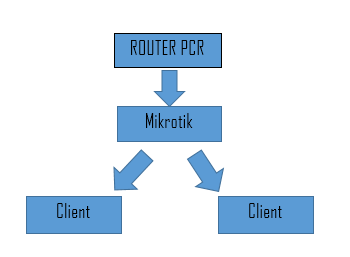
Ip pada gambar diatas akan diberikan kepada Client

 5. Setelah selesai melakukan semua konfigurasi sesuai urutan diatas , maka selanjutnya dapat di uji coba atau di cek dengan cara melakukan "ping" dari mikrotik ke server PCR melakukannya di Comman Windows
 Pada ethernet 2, berikut tampilannya :

Pada ethernet 3, berikut tampilannya :

Setelah berhasil melakukan Ping ke server PCR, kita bisa melakukan penambahan Client untuk melakukan percobaan ini.

6. Setelah percobaan berhasil, lakukan reset pada aplikasi WinBox nya untuk bisa digunakan untuk percobaan yang selanjutnya dengan cara SISTEM RESET sesuai gambar dibawah ini

Percobaan selesai, semoga tutorial "konfigurasi dasar pada Mikrotik router" bermanfaat
Terimakasih~

Selasa, 16 Desember 2014

Pratikum WorkShop Aplikasi Internet

Konfigurasi VoIP dengan Software Based PBX for Windows 3CX


1. Tujuan

3CX Phone System menghilangkan jaringan kabel telepon dan memungkinkan pengguna untuk dengan mudah bekerja dari tempat lain atau jarak jauh.


2. Dasar Teori

Pengenalan IP 3CX

Sistem telepon IP 3CX Phone System berbasis operasi Windows yang sepenuhnya akan mengganti sistem lama menggunakan PBX. Dengan standar SIP (Session Initiation Protocol), layanan VoIP dan saluran telepon PSTN, penggunaan 3CX Phone System memperkaya fitur komunikasi daripada PBX tradisional dan dapat mengurangi biaya panggilan dengan menggunakan jalur layanan VoIP. Administrasinya berbasis web sehingga membuat pengaturan dan pengelolaan sistem telepon begitu mudah. 3CX Phone System menghilangkan jaringan kabel telepon dan memungkinkan pengguna untuk dengan mudah bekerja dari tempat lain atau jarak jauh.


3. Langkah-Langkah Instalasi / Tutorial : 

1. Komputer dan PC yang digunakan pastikan sudah terinstall 3CX 


2. Install 3CX dan kemudian lakukan konfigurasi


3. Berikut tampilan dan tahap-tahap konfigurasi 3CX dibawah ini :


 Kemudian lakukan pilihan menu local ip seperti dibawah ini


 Selanjutnya masukan Local IP address . Local IP address dari laptop/PC yang kita gunakan bisa kita lihat dari ipconfig, menggunakan menu commond prompt


4. melakukan setting pada General IP dan memilih Public IP, lakukan pilihan menu next tanpa mengisi Public IP.

5. Selanjutnya masih di General Setting, lakukan pilihan Setting

6. dalam General Setting dan klik pilihan extension Digits, terdapat 4 buah pilihan digits dan lakukan pilihan di"3 Digits(Availabel extensions between 100-999") pada konfigurasi ini memilih 3 digits di awal karna nomor extension dalam melakukan komunikasi 3 digit.


7. Pada pilihanan selanjutnya adalah Mail Server, dan pada tampilan yang muncul,abaikan dan pilih next

8. Selanjutnya pilihan Administator Login, tampilan untuk mengisi username&password , dan kami mengisi Admin. (Username& Password dapat diganti sesuai keinginan)


9. Tahap selanjutnya pada pilihan Phone Setting dan lakukan pilihan Extension, menu ini berfungsi untuk konfigurasi telepon dan untuk mengatur Nomor extension dan Area.
Pada tampilan dibawah ini untuk First name berisi "Mauliza" berfungsi sebagai operator pada telpon , tahap awal ini melakukan konfigurasi telpon sebagai operator, Dan digunakan nomor extension 100 Gunakan nomor yang sama untuk Authentication ID dan Authentication Password.


10. Selanjutnya pada Phone Settings lakukan pilihan Region

11. Lakukan pilihan VoIP Provider dan pada tampilan tekan Skip


12.Setelah melakukan setting sebagai operator , silahkan masuk pada aplikasi 3CX Phone System Menagement Console dan lakukan registrasi dengan username dan password yang telah disetting sebelumnya 

Kemudian isi sesuai gambar berikut 


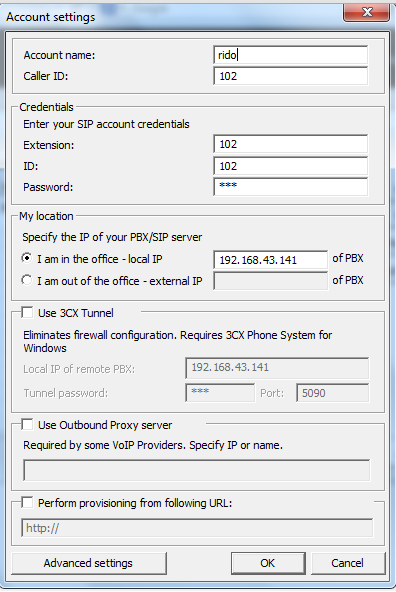
13. setelah melakukan Registrasi, selanjutnya pilih menu account setting , dan masukan account name , extension number serta password yang sesuai nomor extension seperti gambar dibawha ini, dan jangan sampai terdapat nomor extension yang sama untuk setiap user agar dapat saling terhubung.


14. Untuk menambah account silahkan pilih menu new pada client sepperti gambar dibawah ini

15. Jika sudah dilakukan setting dengan berhasil dan sempurna, maka akan muncul tampilan pada 3CX seperti tampilan dibawah ini :
Jika tampilan 3CX Phone telah muncul seperti gambar diatas berarti telah berhasil melakukan konfigurasi VoIP dengan Software Based PBX for Windows 3 CX

16. Selanjutnya panggilan sesuai nomor extension yang telah di setting,pada panggilan tersebut melakukan panggilan ke 102 yaitu atas nama "imam" dan jika tersambung maka akan ada nada yang berdering dan panggilan masuk


dan untuk oeperator atas nama "mauliza" memanggil ke extension lain
dan panggilan berhasil

Pada Sistem telepon IP 3CX Phone System berbasis operasi Windows , ini merupakan teknologi yang memudahkan pengguna dalam berkomunikasi suara dengan menggunakan internet tanpa menggunakan kabel sebagai penghubungnya. 

SEKIAN DAN TERIMAKASIH
semoga tutorial di blog ini bermanfaat!:)